Blog
Einfache Webcam-Hintergrundunschärfe für mühelose Kommunikation
Erhöhen Sie Ihre Videogespräche mit Webcam-Filtern: Die AI Webcam Effects stellen sich vor
Ideen für Ihre virtuellen Hintergründe
Wie man bei Videoanrufen in Zoom, Google Meet, Skype, Microsoft Teams und anderen besser aussieht
Verbessern Sie Ihre Online Meetings mit AI Webcam Effects
Ändern Sie Ihre Videogespräche mit benutzerdefinierten Hintergründen mit AI Webcam-Effekten
How to upgrade Home Office. Transform Your Workspace with AI Webcam Effects
Boosting Confidence: Leveraging Beauty Filters in AI Webcam Effects for Video Calls
Beste Chrome-Erweiterungen für Google Meet
Best Audio Tools for Google Chrome

Beste Chrome-Erweiterungen für Google Meet
Google Meet ist eine der besten kostenlosen Apps für Online-Meetings und Konferenzen. Obwohl sie mehrere nützliche integrierte Funktionen bietet, fehlen bestimmte erweiterte Funktionen oder sind hinter einem Google Workspace-Abonnement gesperrt, das mit hohen Kosten verbunden ist.
Hier sind einige Chrome-Erweiterungen, um Ihre Meetings komfortabler zu gestalten, ob Sie ein Teilnehmer oder ein Gastgeber sind. Unser Team verwendet diese Erweiterungen und empfiehlt sie, da sie das Meeting-Erlebnis erheblich vereinfachen und verbessern.
Inhalte:
- Videoverbesserung und Bildschirmfreigabe – AI Webcam Effects
- Fortgeschrittene Mikrofon-Rauschunterdrückung - Noise Cancelling App
- Audiorausch-Reduktion - Relax Your Ears
- Meetings auf Zoom, Microsoft Teams, Google Meet und mehr aufzeichnen
- Verbesserte Kamera und Objektdemonstration – Phone as Webcam
- Erweiterte Funktionen und Komfort – Google Meet Enhancement Suite
- Verwaltung großer Konferenzen – Google Meet Breakout
- Verwaltung der Anwesenheit und Teilnahme – Google Meet Attendance List
- Erweiterung der Interaktion – Annotate: Web Annotations with Screen Sharing
Videoverbesserung und Bildschirmfreigabe–AI Webcam Effects
https://chromewebstore.google.com/detail/iedbphhbpflhgpihkcceocomcdnemcbj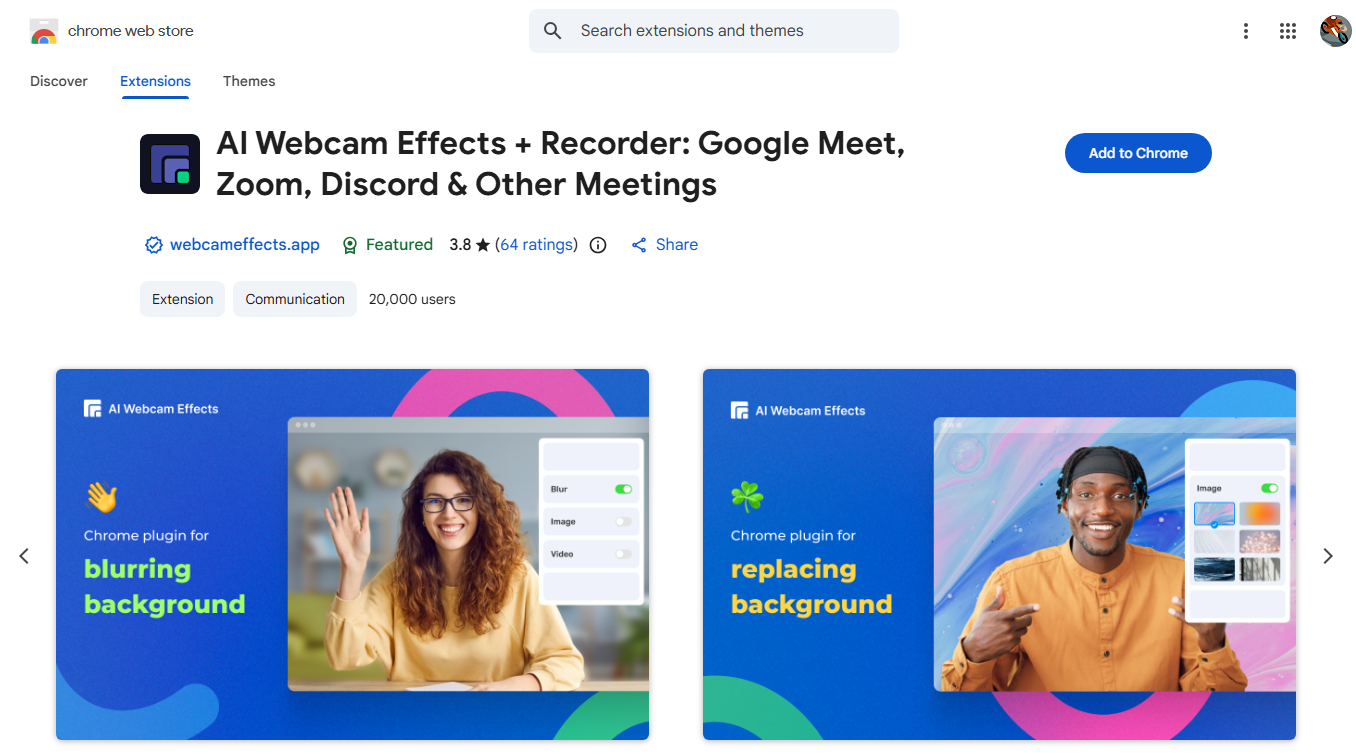
Wir treten selten einem virtuellen Meeting unter perfekten Bedingungen bei – schlechte Beleuchtung und Videoqualität, ein unordentlicher Hintergrund, ein unangenehmer Kamerawinkel und persönliche Gegenstände im Sichtfeld – all dies kann uns dazu bewegen, unsere Kamera auszuschalten. Google Meet hat zwar eigene Tools für diese Probleme, aber die Anpassungsmöglichkeiten sind begrenzt und über die App verteilt. AI Webcam Effects löst alle diese Herausforderungen auf einmal. Angetrieben durch das Video Effects SDK erkennt diese Erweiterung die Person im Bild genau und ermöglicht es Ihnen, Ihre Videoqualität erheblich zu verbessern, den Hintergrund zu verbergen und auf eine Vielzahl von erweiterten Funktionen zuzugreifen.
Hauptfunktionen:
Hochgradig anpassbare Hintergrundunschärfe
Hintergrundaustausch mit Bildern, Farben oder Videos
Hautglättung, Videoverbesserung und andere visuelle Verbesserungen
Bildschirmfreigabe als Hintergrund
Umfangreiche Farbkorrektur und Ausgleich bei schlechten Lichtverhältnissen
Anpassbare Zoomfunktion und automatisches Framing
Untertitel, anpassbare Reaktionen und GIFs
Preise:
Kostenlos – mit Wasserzeichen und nur grundlegenden Funktionen
Abonnement – ab 7,95 $, mit wöchentlichem kostenlosen Test
Kostenlos – mit Wasserzeichen und nur grundlegenden Funktionen
Abonnement – ab 7,95 $, mit wöchentlichem kostenlosen Test
Note:
Um ein reibungsloses Erlebnis zu gewährleisten, empfehlen wir die Verwendung moderner Hardware, da die Ausführung mehrerer qualitativ hochwertiger Videoeffekte in Echtzeit ressourcenintensiv sein kann.
Um ein reibungsloses Erlebnis zu gewährleisten, empfehlen wir die Verwendung moderner Hardware, da die Ausführung mehrerer qualitativ hochwertiger Videoeffekte in Echtzeit ressourcenintensiv sein kann.
Fortgeschrittene Mikrofon-Rauschunterdrückung – Noise Cancelling App
https://chromewebstore.google.com/detail/njmhcidcdbaannpafjdljminaigdgolj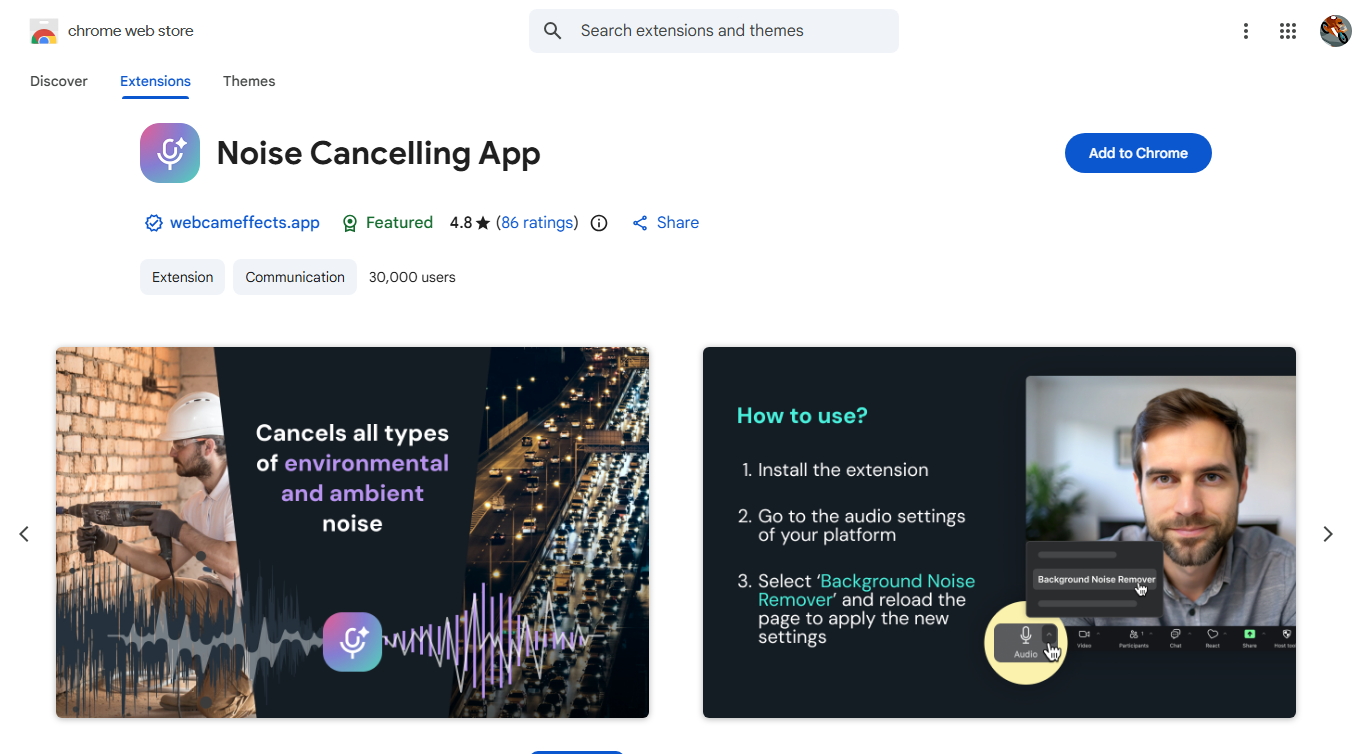
Hintergrundgeräusche oder ein minderwertiges Mikrofon können die Klarheit Ihrer Sprache und die Wahrnehmung durch andere Meeting-Teilnehmer beeinträchtigen. Google Meet hat eine integrierte Rauschunterdrückungsfunktion, die aber nicht für einzelne Benutzer verfügbar ist. Die Noise Cancelling App fügt Ihrem Chrome-Browser ein virtuelles Mikrofon mit integrierter Echtzeit-Rauschunterdrückung hinzu, das sowohl in Google Meet als auch in jeder anderen Webanwendung verwendet werden kann, die ein Mikrofon benötigt. Angetrieben durch das Audio Effects SDK filtert es sowohl Mikrofonstörungen als auch Hintergrundgeräusche wie Verkehrslärm, Hundebellen und Baulärm effektiv heraus.
Hauptfunktionen:
Echtzeit-Rauschunterdrückung
Jederzeit zwischen Hardware-Mikrofonen wechseln
Preise:
Kostenlos, mit optionalen Werbemitteilungen
Kostenlos, mit optionalen Werbemitteilungen
Audiorausch-Reduktion–Relax Your Ears
https://chromewebstore.google.com/detail/haalkhejfckbcbheikblbllncbielmke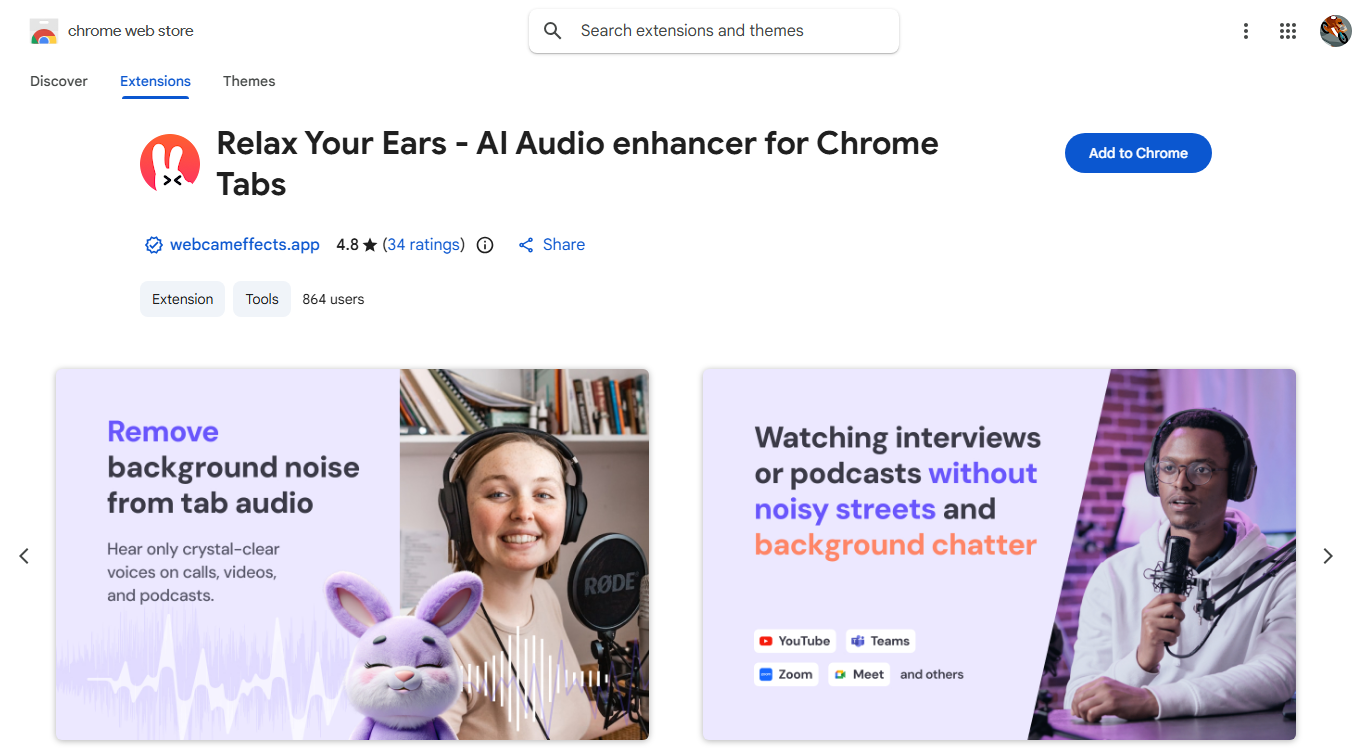
Google Meet hat keine integrierte Funktion zum Filtern eingehender Audioinhalte, doch dies ist oft für produktive Meetings unerlässlich. Unaufmerksame Kollegen mit schlechten Mikrofonen oder lauten Umgebungen können sehr ablenkend sein und wichtige Informationen übertönen. Mit dem Audio Effects SDK sorgt Relax Your Ears für Audiорausch-Unterdrückung auf jeder Chrome-Browser-Registerkarte, um sicherzustellen, dass Sie während eines Konferenzanrufs nur die Stimmen Ihrer Kollegen hören – nicht deren Hintergrundgeräusche.
Hauptfunktionen:
Echtzeit-Rauschunterdrückung
Kann auf jede Browser-Registerkarte angewendet werden
Preise:
Kostenlos
Kostenlos
Meetings auf Zoom, Microsoft Teams, Google Meet und mehr aufzeichnen
https://chromewebstore.google.com/detail/imaacloilmlcplokcefgoellkocfcaen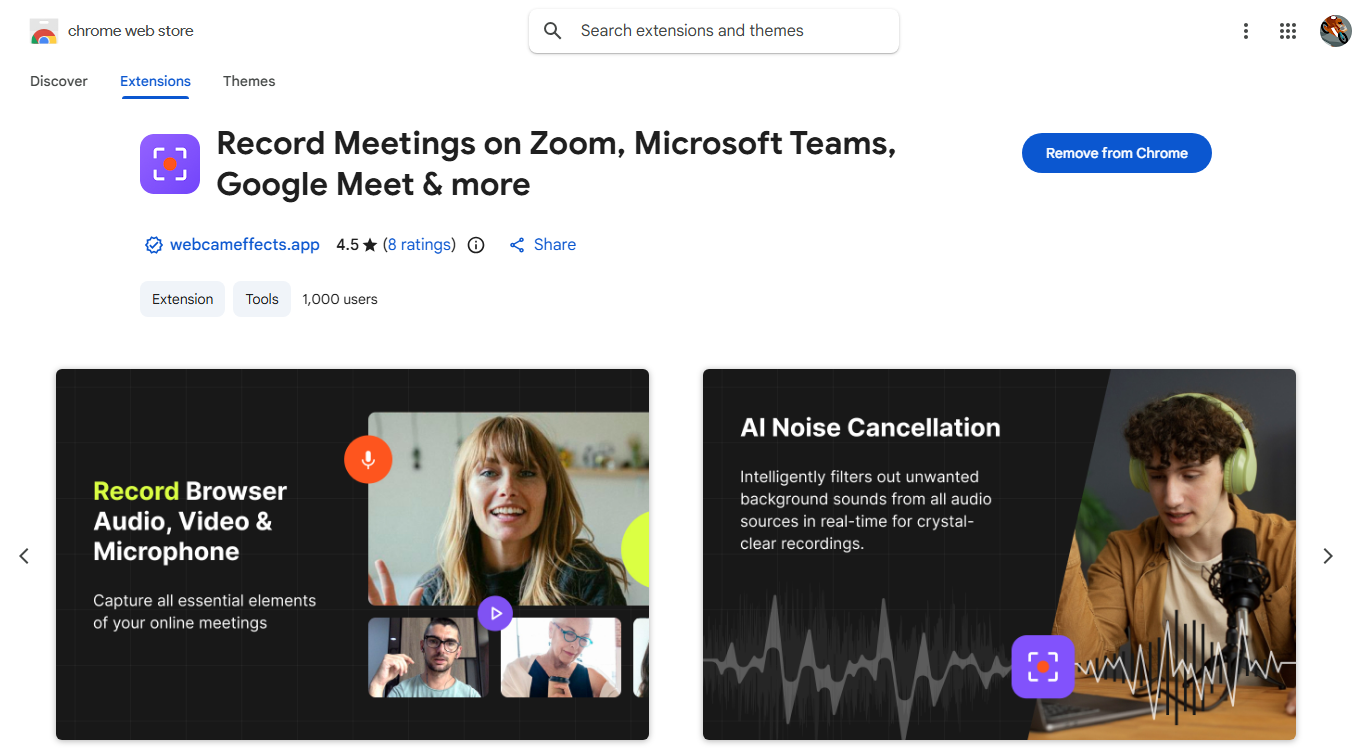
Das Aufzeichnen von Meetings, Interviews und Webinaren ist oft notwendig für die weitere Speicherung, Transkription und Analyse. Wichtige Entscheidungen zu treffen, Präsentationen und Dokumente vorzubereiten und für Prüfungen zu lernen ist immer leichter, wenn Sie vollständige Informationen haben, und das Aufzeichnen dieser Veranstaltungen stellt sicher, dass alle Details erfasst werden. Mit dieser Erweiterung können Sie hochwertige Videos und klare Audioinhalte mit nur einem Klick später analysieren und transkribieren.
Hauptfunktionen:
Aufzeichnung aus der ausgewählten Browser-Registerkarte
Aufzeichnung vom ausgewählten Mikrofon
Eingehende Audioinhalte aufzeichnen
Echtzeit-Rauschunterdrückung für klarere Spracherkennung
Preise:
Kostenlos
Kostenlos
Verbesserte Kamera und Objektdemonstration – Phone as Webcam
https://chromewebstore.google.com/detail/iklampalacchmkheadnifcgmndgfhdpm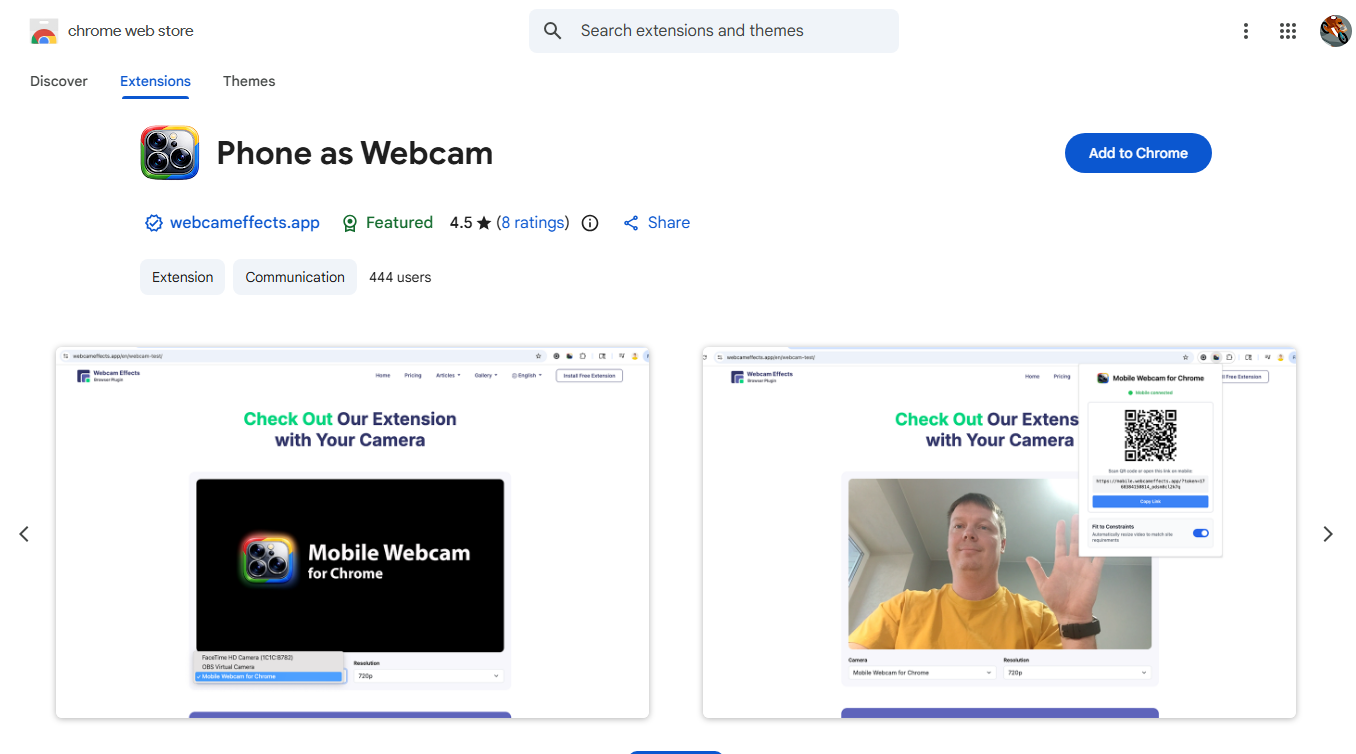
Die eingebauten Kameras auf den meisten Laptops liefern mittelmäßige Qualität, und einige Laptops haben überhaupt keine Kamera – doch die Kamera anzuschalten ist während Meetings, Konferenzen und Interviews oft unerlässlich. Phone as Cam ermöglicht es Ihnen, eine der Kameras Ihres Telefons als Webcam zu verwenden. Mit Phone as Cam können Sie Ihr Smartphone mühelos mit der Frontkamera oder Rückkamera in eine Premium-Webcam verwandeln. Diese einfache, leichte Chrome-Erweiterung verbessert nicht nur Ihre Videoqualität, sondern ermöglicht es Ihnen auch, Objekte oder Orte aus jedem Winkel zu demonstrieren. Es erfordert keine Installation auf Ihrem Telefon und verwendet standardmäßige Browser-Funktionen.
Hauptfunktionen:
Verwendung der Kamera Ihres Telefons als Webcam
Möglichkeit, jederzeit zwischen den Kameras Ihres Telefons zu wechseln
Preise:
Kostenlos
Kostenlos
Note:
Ihr Telefon und Ihr Computer müssen mit dem gleichen Wi-Fi-Netz verbunden sein
Ihr Telefon und Ihr Computer müssen mit dem gleichen Wi-Fi-Netz verbunden sein
Erweiterte Funktionen und Komfort – Google Meet Enhancement Suite
https://chromewebstore.google.com/detail/ljojmlmdapmnibgflmmminacbjebjpno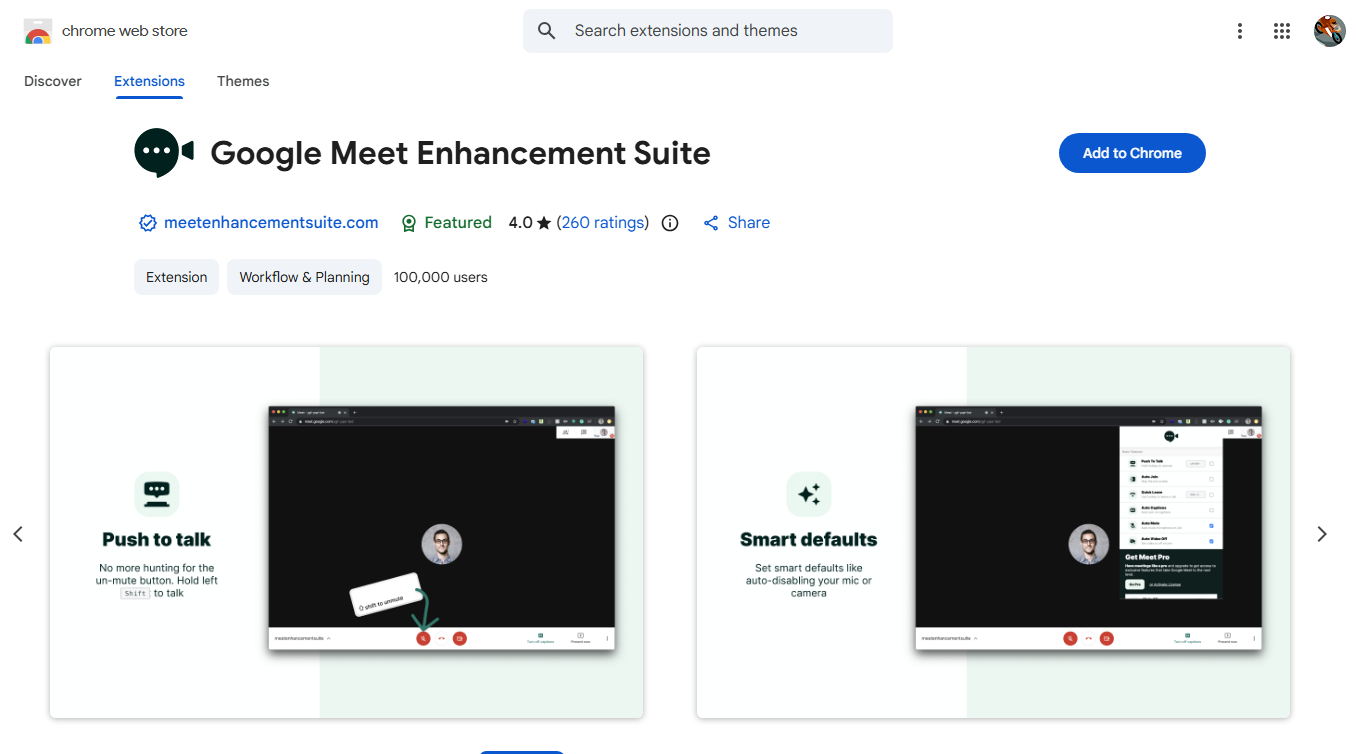
Ein umfassendes Set von kleineren Verbesserungen, die es Ihnen ermöglichen, bestimmte Aktionen zu automatisieren und einige Google Meet-Funktionen benutzerfreundlicher zu gestalten. Einige dieser Verbesserungen sind nur in der kostenpflichtigen Pro-Version verfügbar, während andere ein Google Workspace-Abonnement erfordern. Aber auch die kostenlosen Funktionen können den Prozess der Gastgeberschaft eines Meetings erheblich vereinfachen.
Die interessantesten kostenlosen Funktionen:
Push-to-Talk-Funktion
Automatischer Konferenz-Beitritt
Kamera und Mikrofon werden beim Beitritt automatisch stummgeschaltet
Automatische Untertitel
Schneller Ausstieg
Erweiterte Pro-Funktionen:
Aufzeichnung und Transkription
Teilnehmer automatisch zulassen oder ablehnen
Dunkler Modus
Meeting-Timer
Teilnehmerliste sortieren
Anwesenheitsverfolgung
Preise:
Kostenlos – mit blockierten Pro-Funktionen
Abonnement – ab 4 $, mit kostenlosen Testzeitraum
Kostenlos – mit blockierten Pro-Funktionen
Abonnement – ab 4 $, mit kostenlosen Testzeitraum
Verwaltung großer Konferenzen – Google Meet Breakout
https://chromewebstore.google.com/detail/kogfdlbehkaeoafmgaecphlnhohpabig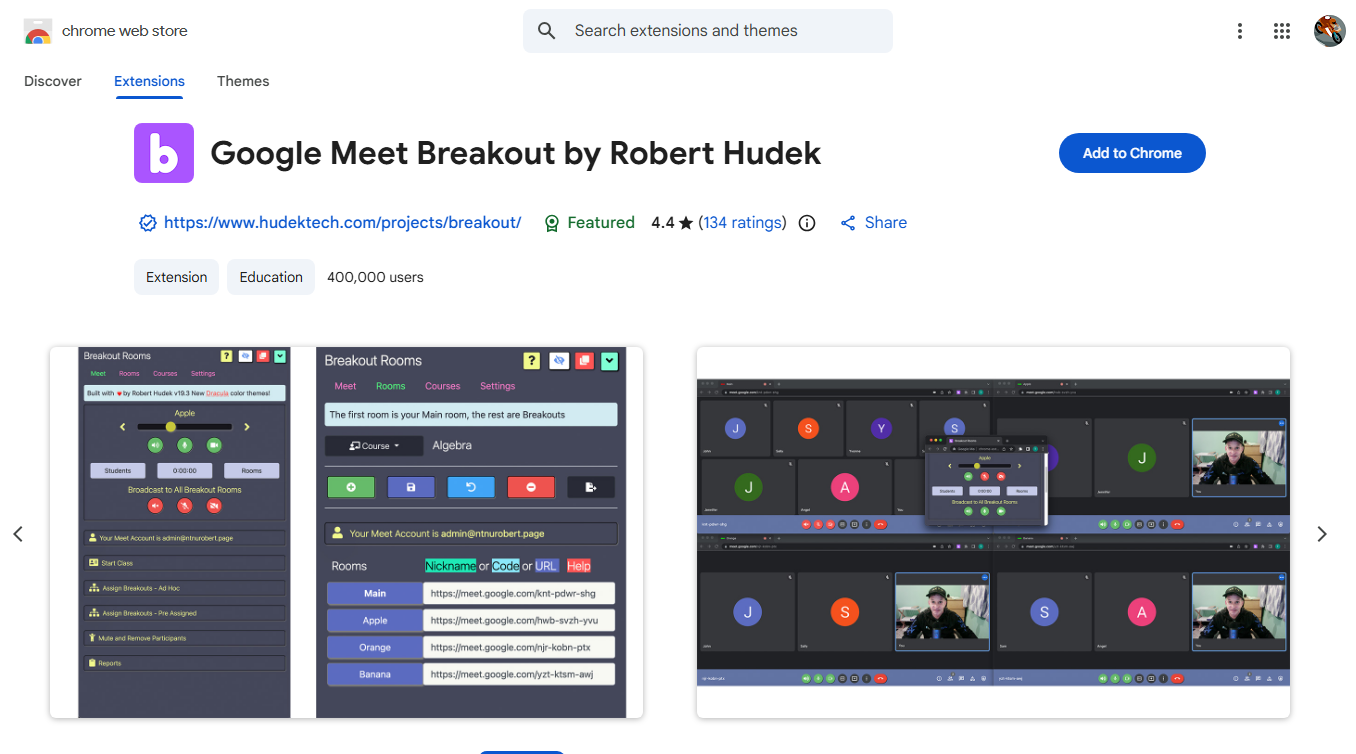
Dies ist eine der leistungsstärksten Erweiterungen zum Organisieren großer Konferenzen und Online-Unterricht. Es ist ein perfekter Ersatz für die Breakout Rooms-Funktion, die im kostenpflichtigen Google Workspace-Abonnement enthalten ist, und bietet eine Integration mit Google Classroom. Diese Erweiterung ist völlig kostenlos und ermöglicht es Organisatoren, schnell die erforderliche Anzahl von Räumen zu erstellen, Teilnehmer zuzuweisen und alle Teilnehmer zu überwachen.
Hauptfunktionen:
Räume jederzeit erstellen, mit der Möglichkeit, diese zu benennen und nach Farbe zu kennzeichnen, zusammen mit Codes und Links zu Google Meet-Konferenzen
Überwachen Sie die Liste der Räume und alle Teilnehmer darin
Treten Sie einem beliebigen Raum bei und steuern Sie Kamera, Mikrofon und Lautsprecher
Preise:
Kostenlos
Kostenlos
Verwaltung der Anwesenheit und Teilnahme – Google Meet Attendance List
https://chromewebstore.google.com/detail/appcnhiefcidclcdjeahgklghghihfok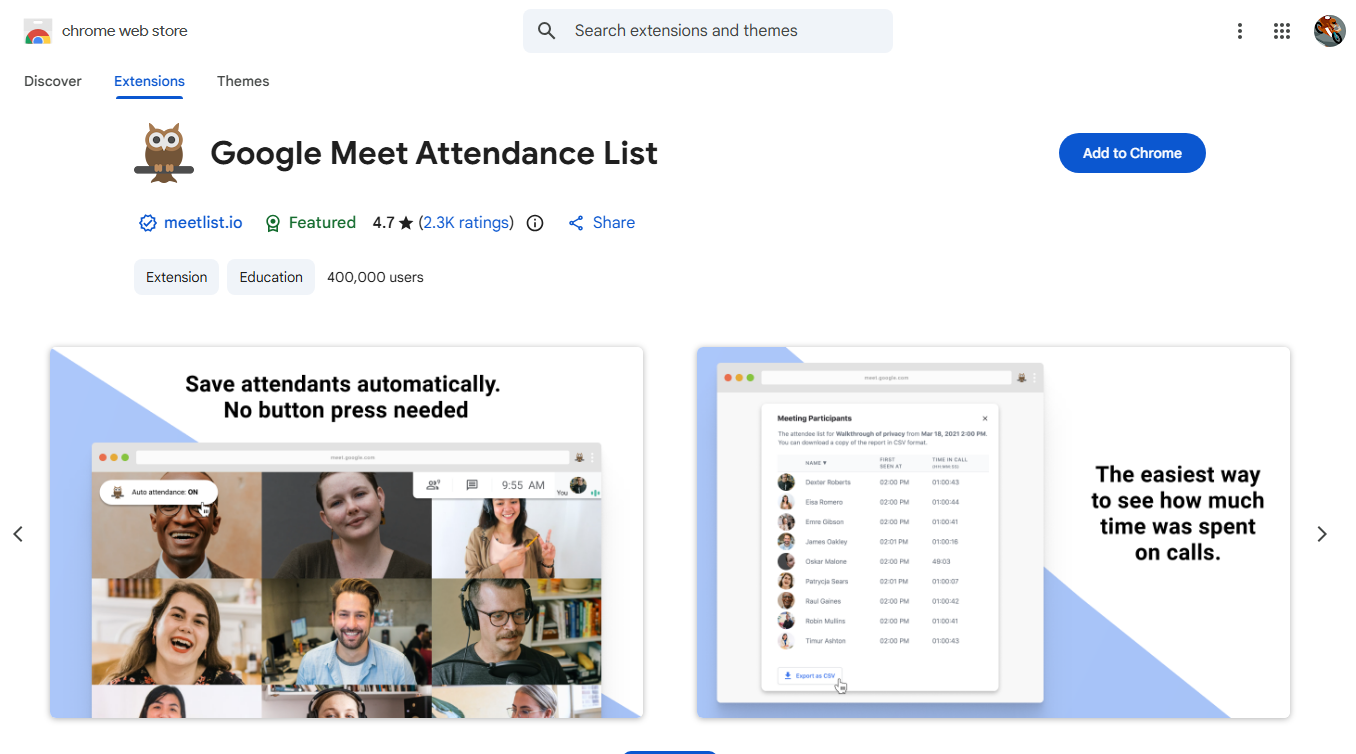
Eine einfache und leichte Erweiterung, die dennoch eine wichtige Funktion erfüllt – sie verfolgt die Anwesenheit der Teilnehmer zuverlässig und effizient.
Hauptfunktionen:
Automatische Generierung und Speicherung einer Teilnehmerliste
Verfolgung der Startzeit und der Anwesenheitsdauer jedes Teilnehmers
Symbolleiste zum Anzeigen des Meeting-Verlaufs und nahtlose Integration mit der Google Meet-Oberfläche
Preise:
Kostenlos
Kostenlos
Erweiterung der Interaktion – Annotate: Web Annotations with Screen Sharing
https://chromewebstore.google.com/detail/gdojjgflncpbcfmenbkndfhoamlhajmf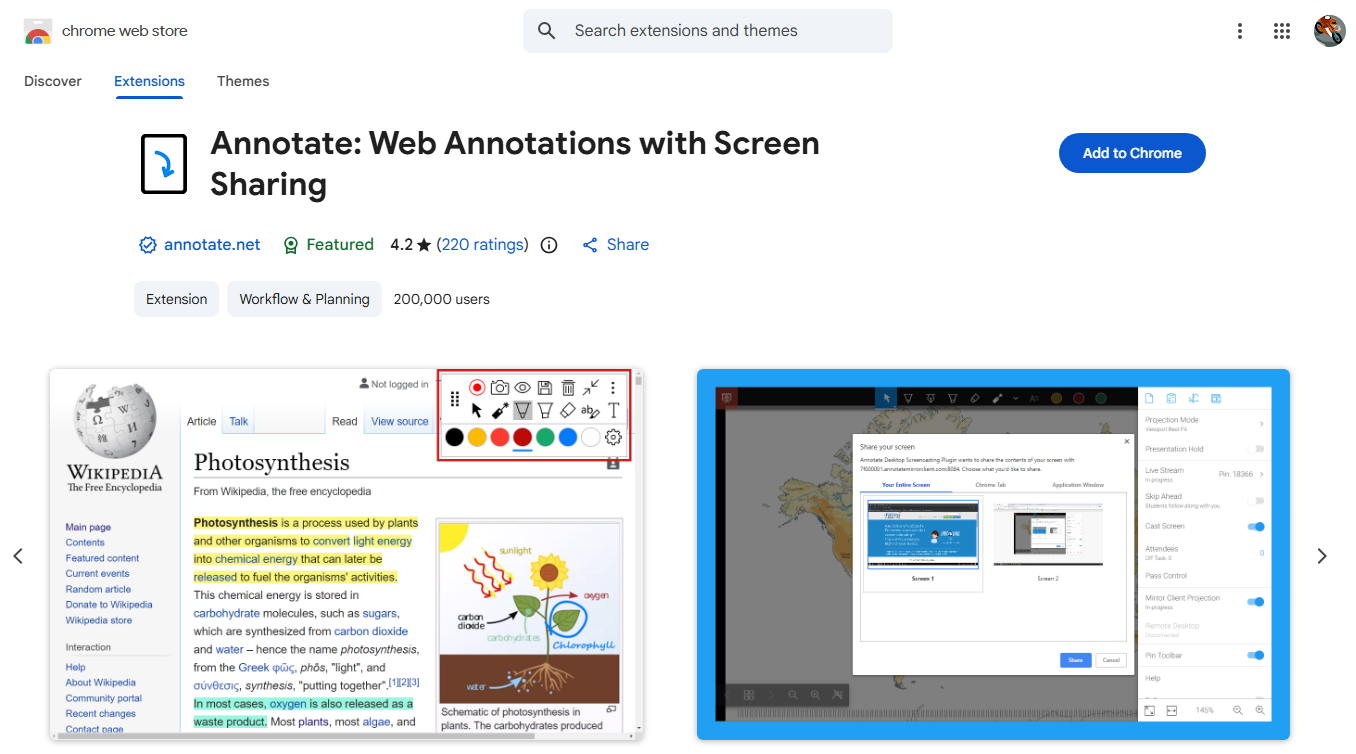
Dies ist eine großartige Erweiterung für jeden, der seinen Bildschirm während Meetings freigibt. Diese funktionsreiche Erweiterung ermöglicht es Ihnen, wichtige und interessante Teile Ihrer Präsentationen klar hervorzuheben. Diese visuelle Klarheit spart oft viel Zeit bei Erklärungen und ermöglicht es Ihnen, sich auf die wirklich wichtigen Details zu konzentrieren. Es ist wichtig zu beachten, dass bereits die grundlegenden Funktionen der kostenlosen Version es Ihnen ermöglichen, sich erfolgreich auf die Präsentation visueller Informationen zu konzentrieren.
Hauptfunktionen:
Annotieren Sie Webseiten, PDFs, Folien und Dokumente mit Stift und Textmarker
Verfolgung der Position von Anmerkungen beim Scrollen
Kollaborative Annotation
Anmerkungen speichern
Preise:
Kostenlos – mit grundlegenden wesentlichen Funktionen
Bezahlt – 7,99 $ für vollständigen Zugriff, einschließlich Sharing und Speicherung
Kostenlos – mit grundlegenden wesentlichen Funktionen
Bezahlt – 7,99 $ für vollständigen Zugriff, einschließlich Sharing und Speicherung
Installation und Verwaltung von Erweiterungen
Einige dieser Erweiterungen sind ausschließlich für Google Meet konzipiert, aber alle sind Chrome-Browser-Erweiterungen.
Das Installieren von Chrome-Erweiterungen ist sehr einfach. Öffnen Sie einfach den Chrome Web Store, geben Sie den Namen der benötigten Erweiterung in die Suchleiste ein, klicken Sie darauf und klicken Sie dann auf die Schaltfläche "Zu Chrome hinzufügen" auf der Seite der Erweiterung und bestätigen Sie die Installation der Erweiterung in Ihrem Browser. Manchmal müssen Sie nach der Installation je nach Erweiterung die Google Meet-Seite aktualisieren, sich in Ihrem Erweiterungskonto anmelden und Berechtigungen für den Zugriff auf Ihre Daten oder Geräte erteilen.
Die Verwaltung installierter Erweiterungen ist ebenfalls unkompliziert. Wenn Sie mindestens eine Erweiterung in Ihrem Browser hinzugefügt haben, zeigt Chrome ein Puzzleteil-Symbol rechts neben der Adressleiste an. Wenn Sie auf dieses Symbol klicken, wird eine Liste Ihrer Erweiterungen angezeigt, in der Sie Ihre bevorzugten Tools für schnellen Zugriff anheften, eine Erweiterung vollständig entfernen oder die vollständige Erweiterungsverwaltungsseite öffnen können.
Erweiterungssicherheit und Datenschutz
Im Allgemeinen sind die im Chrome Web Store verfügbaren Erweiterungen sicher, da Google sie vor der Veröffentlichung überprüft, aber wir empfehlen immer, Bewertungen zu überprüfen und Erweiterungen von vertrauenswürdigen Herausgebern zu verwenden.
Alle in diesem Artikel vorgestellten Erweiterungen funktionieren lokal und halten Ihre Daten sicher, ohne sie an Server von Drittanbietern zu senden. Einige Funktionen, wie z. B. Kontoauthentifizierung oder das Teilen von Live-Anmerkungen, können jedoch das Senden Ihrer Daten an Google-Server erfordern.